
Instalación y configuración, paso a paso
Un instalador para todos los roles. Empiece con un ordenador y añada cajas, pantallas de cocina y tabletas cuando las necesite – los datos se transfieren automáticamente.
Elija cómo funcionará cada ordenador
Puede cambiar el rol más tarde en Ajustes → Red → «Cambiar...», sin perder nada.
Ordenador autónomo
Una caja
Todo en un ordenador: pedidos, cocina, caja, almacén. Ideal para un local pequeño o para probar el programa.
Servidor + terminal
Pocos terminales, sin servidor aparte
El ordenador de la caja es también el servidor. Los demás terminales y tabletas se conectan a él mientras el programa está abierto.
Servidor como servicio de Windows
Recomendado para 3+ terminales
El servidor arranca con Windows y funciona continuamente en segundo plano, sin programa abierto. El mismo ordenador puede ser también un terminal.
El instalador
El asistente de instalación pregunta el papel del ordenador, guarda una copia de los datos antes de cada actualización y añade las reglas al cortafuegos.
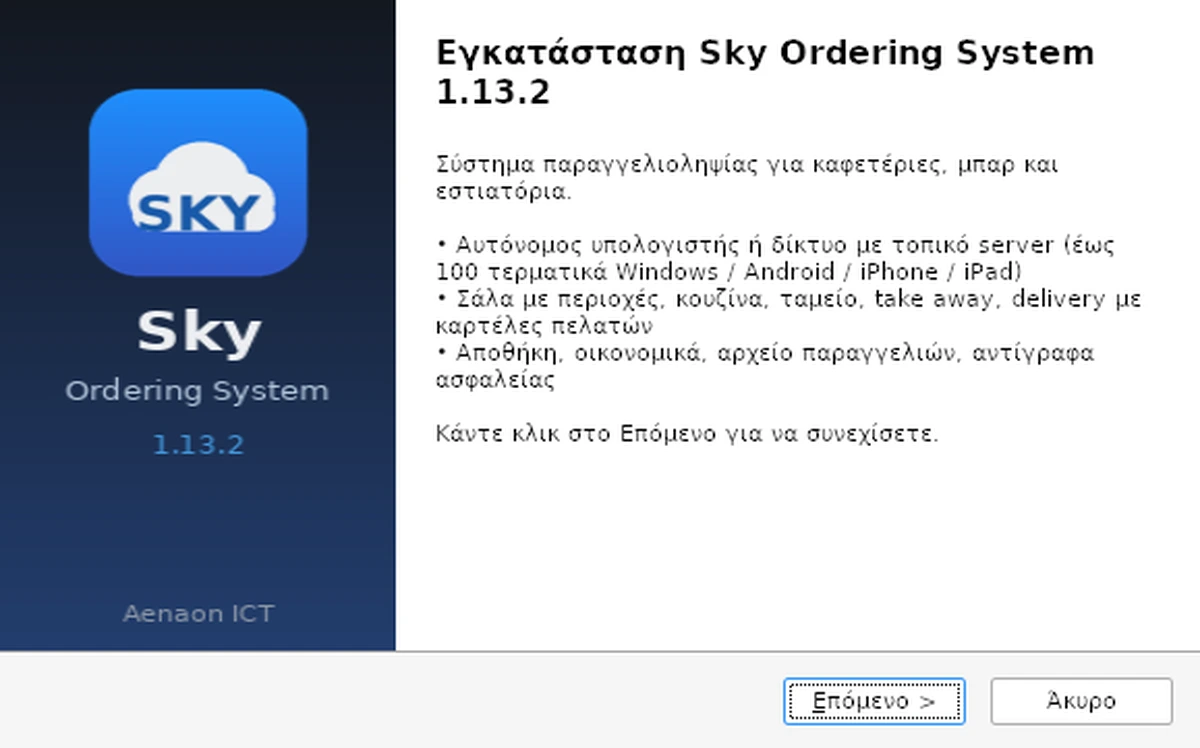
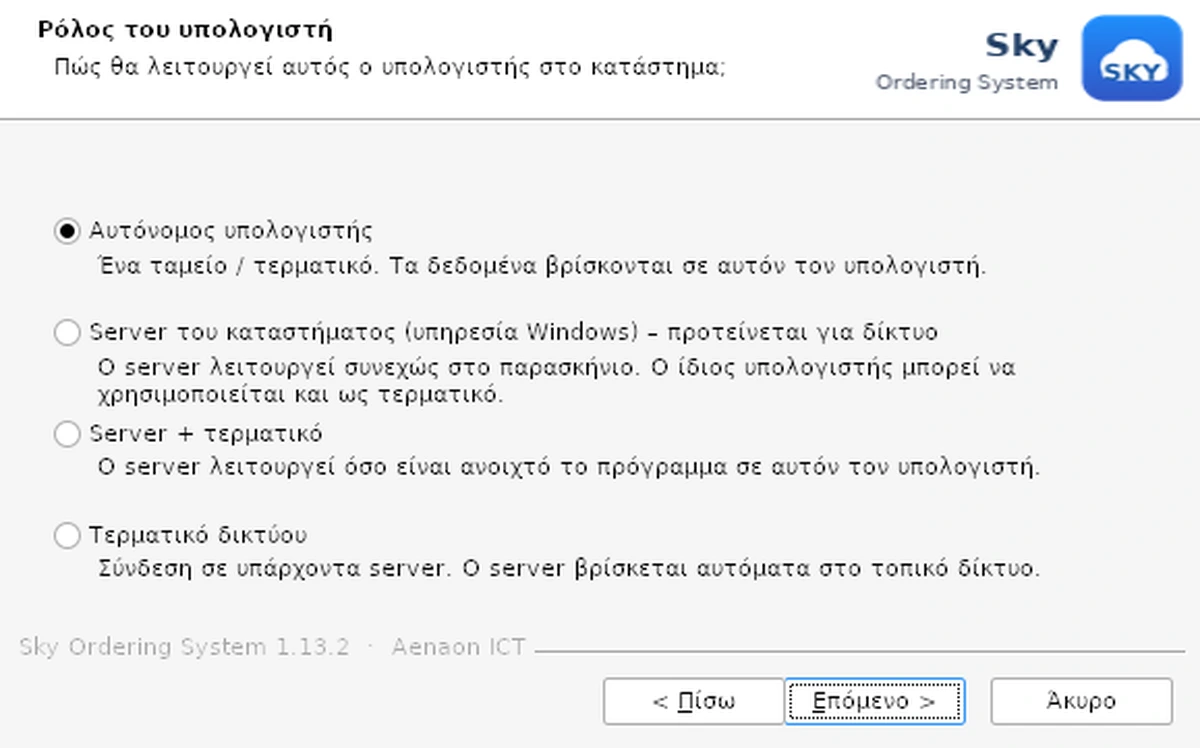
Abra SkyOrderingSystem_Setup_1.13.2.exe
Elija el idioma de la instalación y del programa (12 idiomas), acepte la licencia y elija el papel del ordenador. Para el servidor, prefiera «Servidor de red como servicio de Windows».
Actualización desde una versión anterior
Simplemente ejecute el nuevo instalador: los datos se mantienen y se guarda una copia antes de la actualización. Actualice el servidor y todos los terminales Windows a la misma versión.
Fin
En el menú Inicio se crea el grupo «Sky Ordering System» con la aplicación, la consola del servidor, el APK para Android y la Guía de uso.
Primer inicio
Listo para pedidos en dos minutos
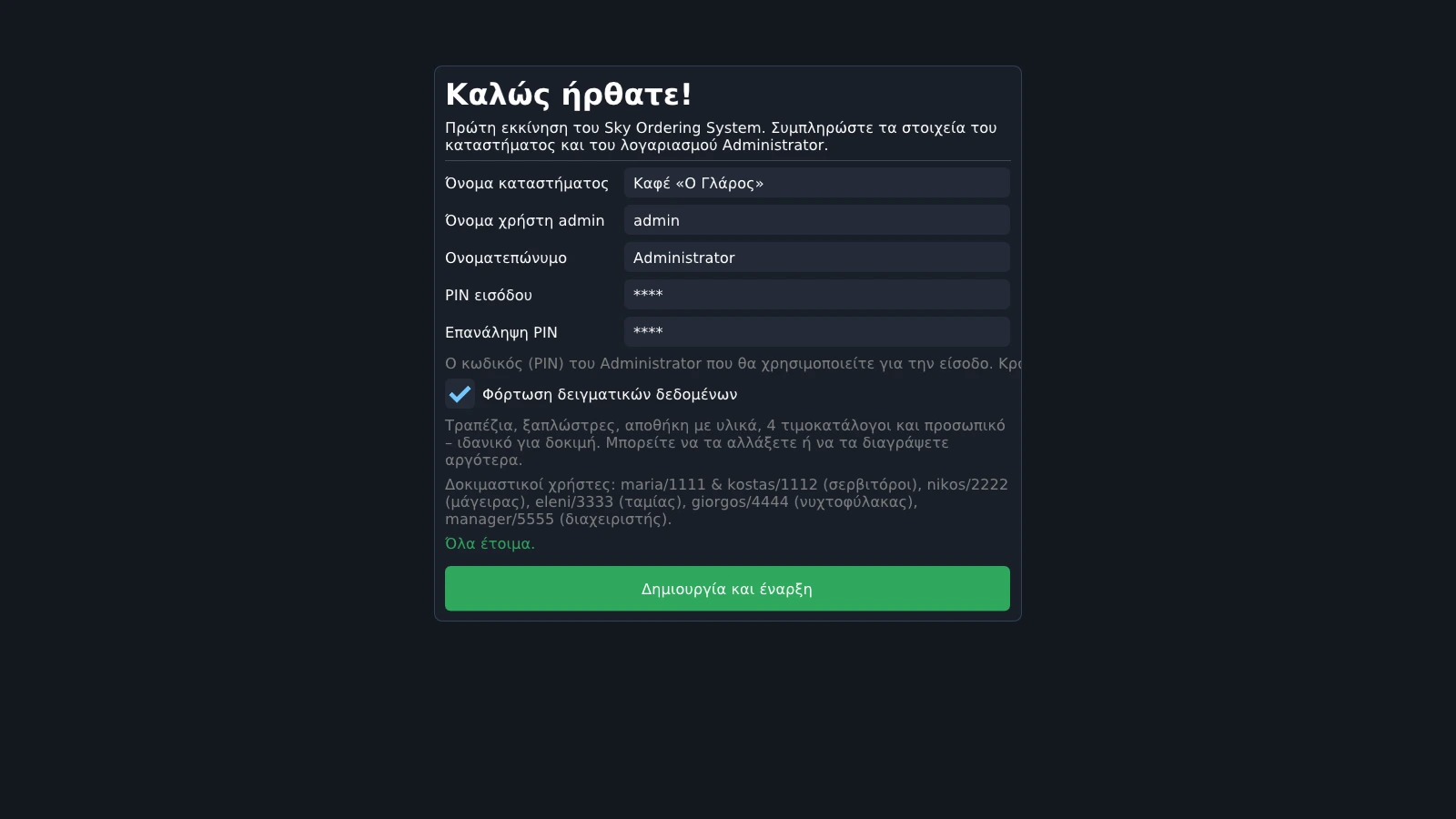
En el primer inicio elige el modo de funcionamiento y el asistente pide el nombre del local y una contraseña para la cuenta Administrator.
Los «datos de ejemplo» crean mesas, tumbonas, almacén con ingredientes, listas de precios y usuarios de prueba (camareros, cocinero, cajero, encargado), para probar al instante. Los cambia o desactiva cuando quiera.
- Puestos y zonas: pestaña «Puestos / Mesas» o directamente desde la sala
- Artículos: desde el catálogo preparado o a mano en las listas de precios
- Usuarios: pestaña «Usuarios», con rol y PIN
Red: terminales y tabletas
Todos los terminales ven los cambios al instante. Los precios, las contraseñas y las finanzas se calculan siempre en el servidor.
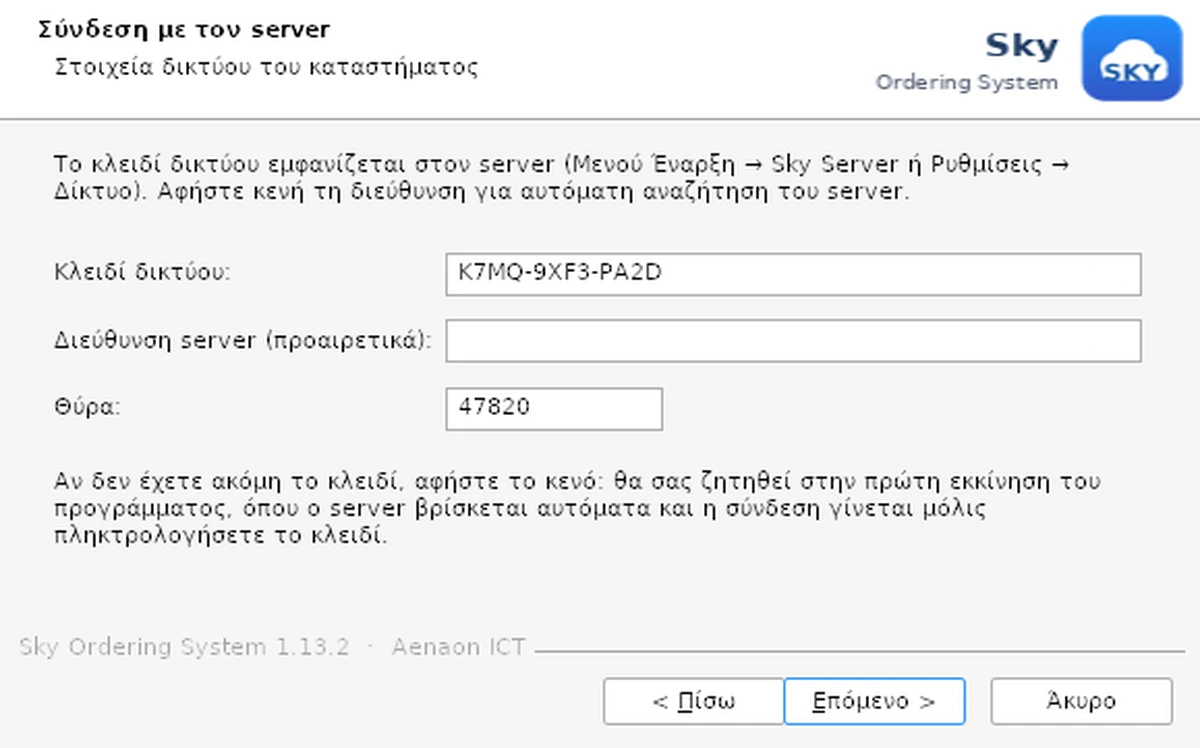
Clave de red
El servidor crea automáticamente una clave (p. ej. K7MQ-9XF3-PA2D). La ve en la consola «Sky Server» del menú Inicio y en Ajustes → Red de cada ordenador, y se guarda en el archivo NetworkKey.txt de la carpeta de instalación. Toda la comunicación se cifra con ella.
Terminal Windows
Elija «Terminal de red» → «Búsqueda automática del servidor» (o escriba la IP del servidor) → clave de red → «Probar conexión» → «Continuar».
Tabletas y móviles Android
Instale el APK, la app encuentra sola el servidor; escriba la clave de red. Vea los detalles.
iPhone y iPad
Abra en Safari la dirección que muestra el servidor (p. ej. http://192.168.1.10:47820/app/), escriba la clave de red y añada la app a la pantalla de inicio. No hace falta App Store. Vea los detalles.
Puertos
TCP 47820 para la comunicación y UDP 47821 para la búsqueda automática. El instalador los abre en el cortafuegos de Windows. Hasta 100 terminales simultáneos (Windows, Android, iPhone y iPad).
Impresoras
Ajustes → Impresoras. Las impresiones se hacen desde el ordenador que guarda los datos (autónomo o servidor).
Zonas de impresión
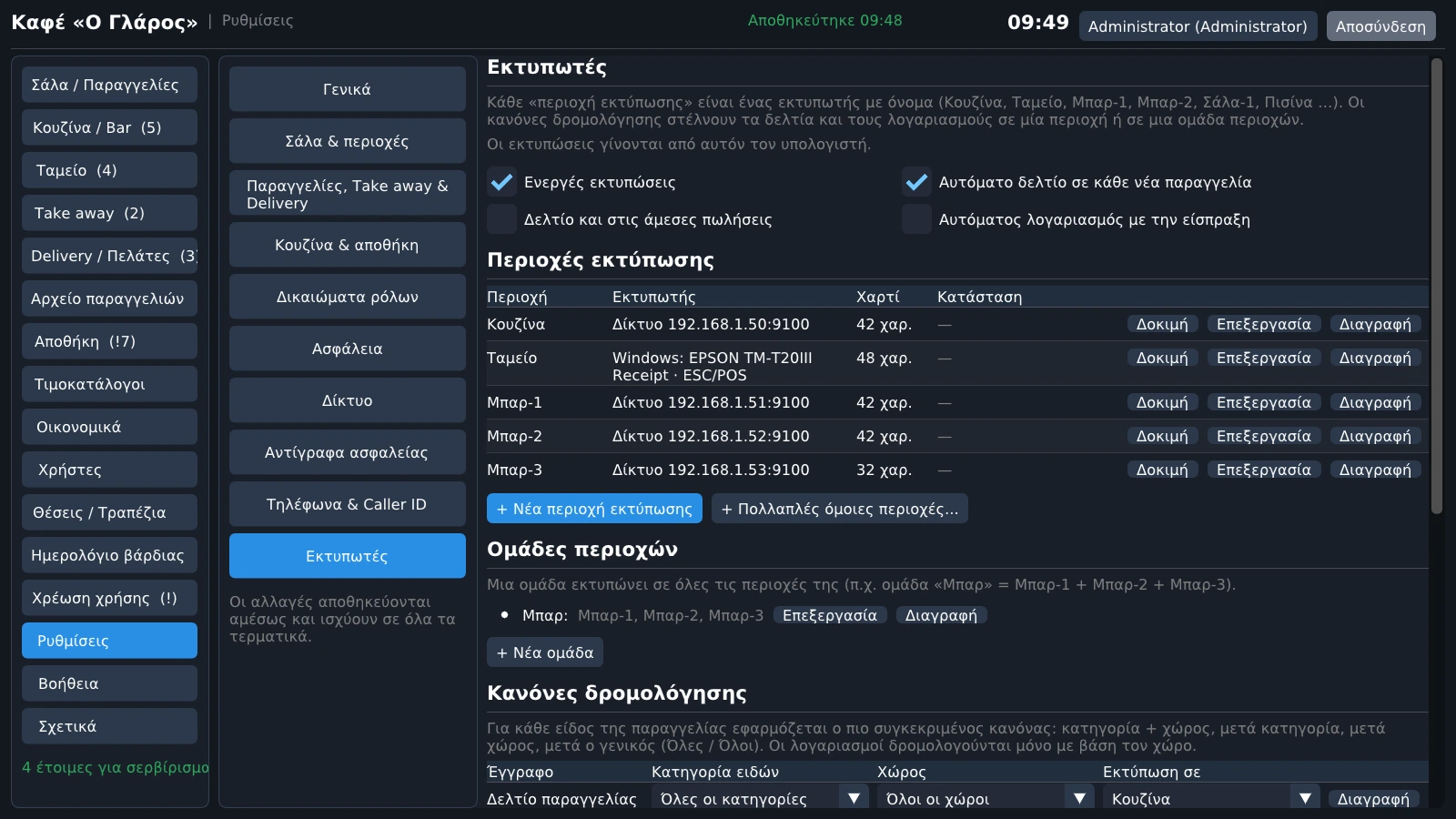
Cocina, Caja, Bar, Entrada, Sala, Plaza, Piscina… Impresora térmica de red (IP, puerto 9100, ESC/POS) o impresora instalada en Windows. Con «+ Varias zonas iguales» crea Bar-1, Bar-2, Bar-3 y el grupo «Bar».
Reglas
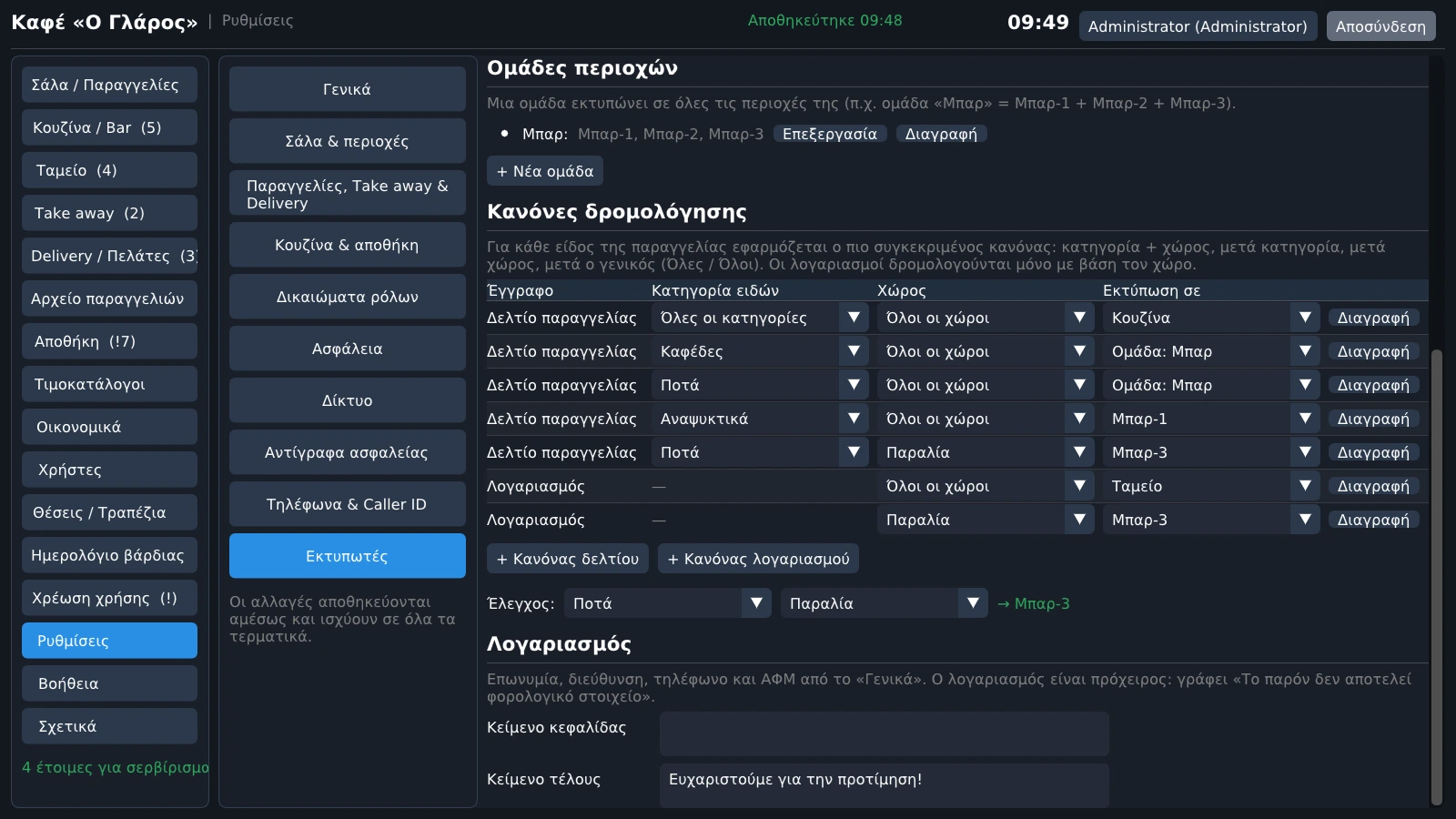
Categoría de artículos + lugar → una zona o un grupo. Se aplica la regla más específica; la línea «Comprobación» muestra dónde se imprimirá cada artículo.
Prueba
El botón «Prueba» imprime todas las letras griegas y una regla de anchura (58 / 80 mm), para elegir la página de códigos correcta.
Caller ID para delivery
Ajustes → Teléfonos y Caller ID. Hasta 24 líneas.
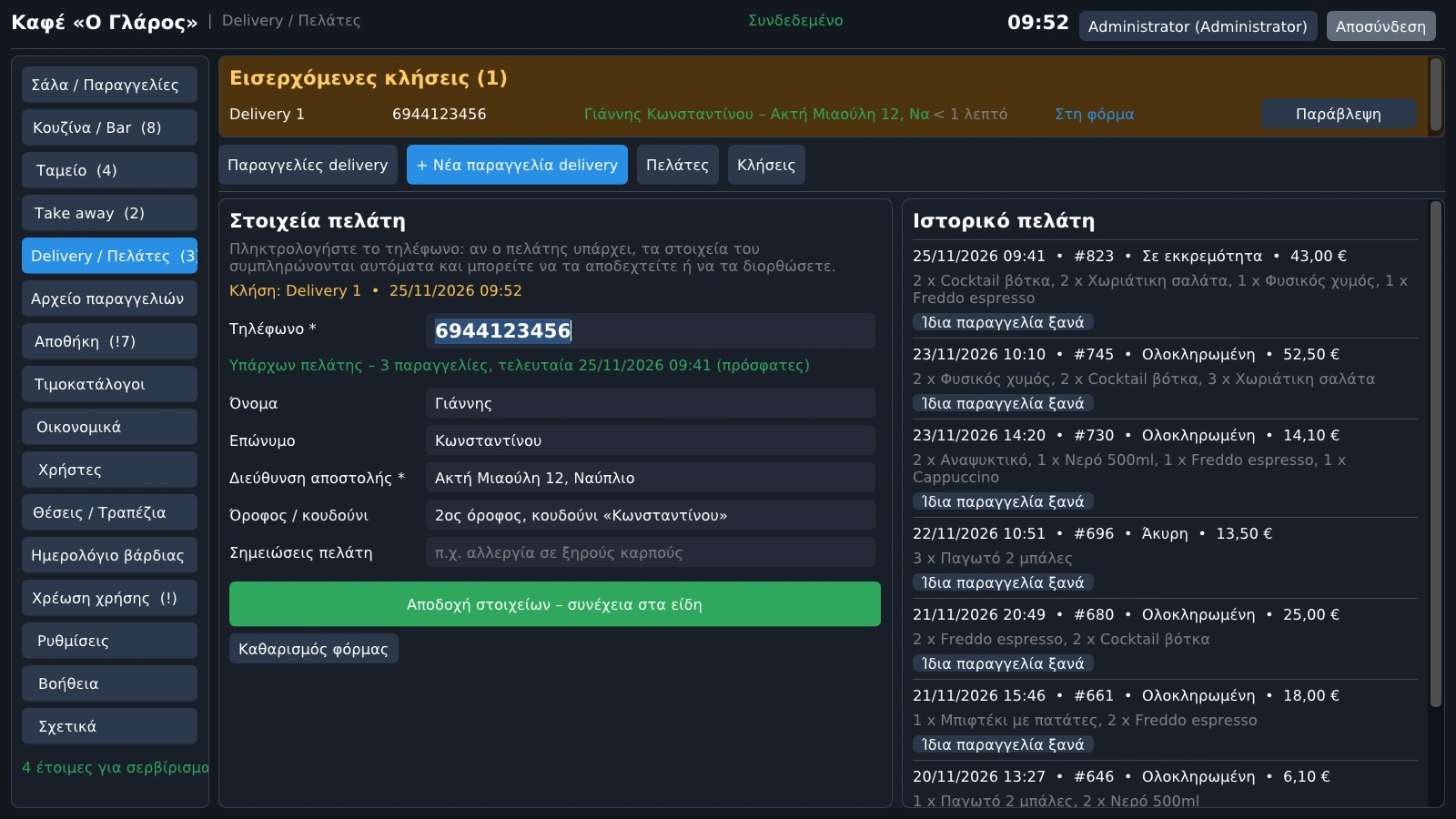
Conecte un módem USB con identificación de llamadas a cada línea telefónica. En cada llamada aparece el número y, si el cliente existe, la pestaña delivery se abre sola con sus datos y su historial.
- Defina qué terminales son «terminales delivery»
- Con varios terminales, las llamadas se reparten por turnos al siguiente libre
- Historial de llamadas con línea, teléfono, cliente y pedido
Extracto mensual de cargos
Pestaña «Cargo por uso» (Administrator). Una sola vez, para que el extracto se envíe automáticamente a final de cada mes.
Datos del local
NIF, dirección y teléfono, tal como se imprimirán en el extracto.
Cuenta de correo
La cuenta desde la que se enviará el extracto, y «Probar conexión». Para Gmail: smtp.gmail.com, puerto 465 (SSL/TLS) y una «contraseña de aplicación» (Cuenta de Google → Seguridad → Verificación en dos pasos → Contraseñas de aplicaciones). La contraseña se guarda cifrada.
Automático
El último día de cada mes a las 23:00 el extracto se emite en PDF y se envía. Si falla, se reintenta cada 15 minutos. Vea cómo se cobra.
Copias de seguridad
Los datos se guardan automáticamente y cifrados poco después de cada cambio.
Carpeta de copias
Ajustes → «Elegir disco / carpeta...»: defina una carpeta en otro disco o USB. Al cerrar se crea automáticamente una copia (.skybak).
Restaurar
«Restaurar desde copia...» (Administrator / Propietario). Antes de restaurar se guarda automáticamente una copia del estado actual.
¿Olvidó la contraseña?
El soporte de AENAON I.C.T. dispone de una herramienta de recuperación. Escriba a info@aenaonict.gr.
Actualizaciones
Nuevas versiones y catálogo con un botón
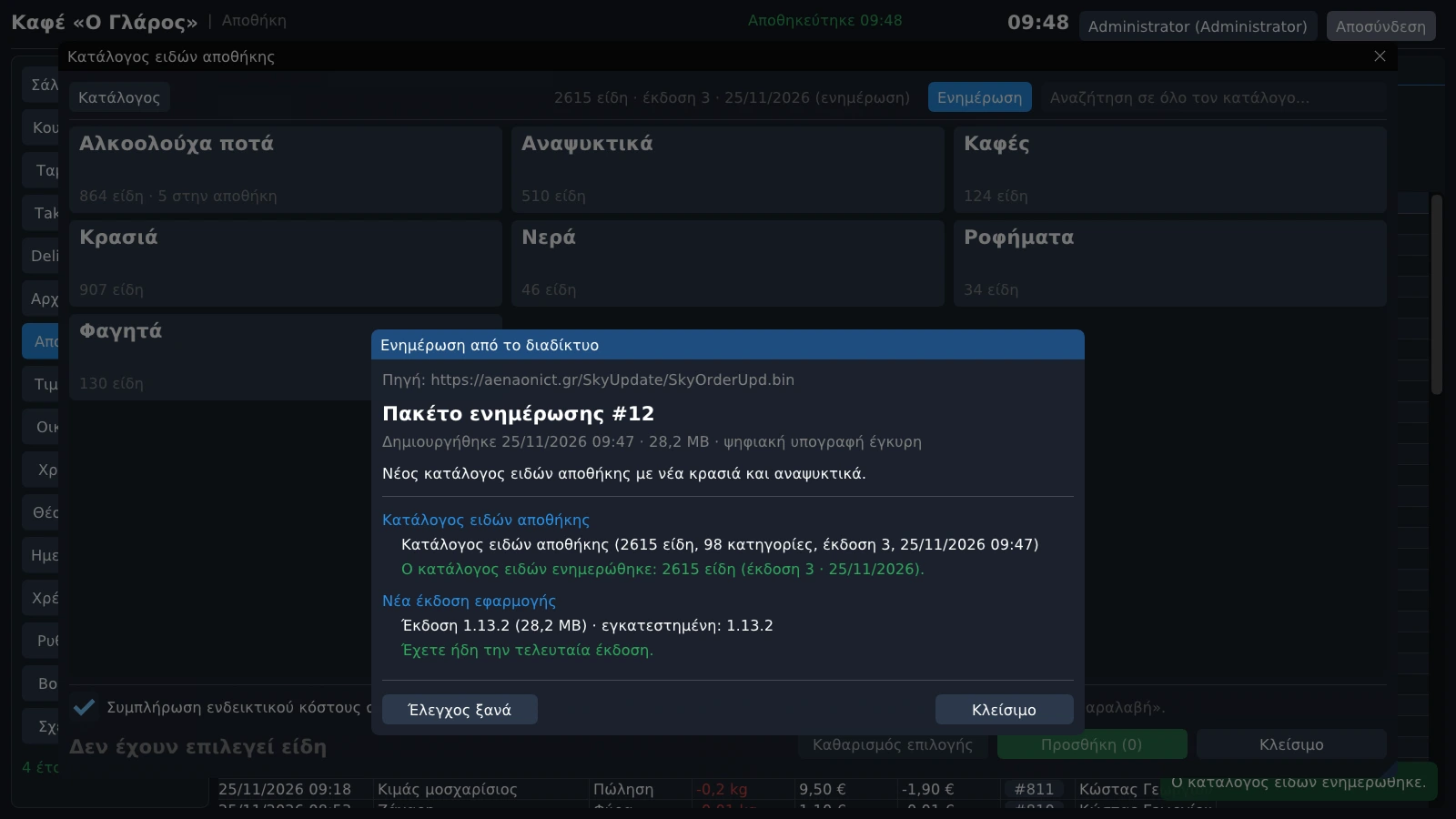
Ajustes → General → «Actualizar...» (o el botón «Actualizar» del catálogo de artículos). El programa descarga de aenaonict.gr el paquete de actualización firmado, comprueba la firma digital, actualiza al momento el catálogo de artículos y, si hay una versión más reciente, la instala con «Instalar versión…».
- Gratis para todos
- Firmados digitalmente: no se instala nada que no venga de nosotros
- Sus datos quedan intactos
¿Prefiere que nos encarguemos nosotros?
Instalación, red, Wi-Fi para las tabletas, impresoras y Caller ID, con formación del personal. En su local en Ática y Corfú, en remoto en otros lugares.
Atenas (sede)
Kioutacheias 19, 162 31 VyronasCorfú
Dim. Odos Kato Agiou Markou, 490 83 PyrgiEmail: