
Instalação e configuração, passo a passo
Um instalador para todas as funções. Comece com um computador e adicione caixas, ecrãs de cozinha e tablets quando precisar – os dados são transferidos automaticamente.
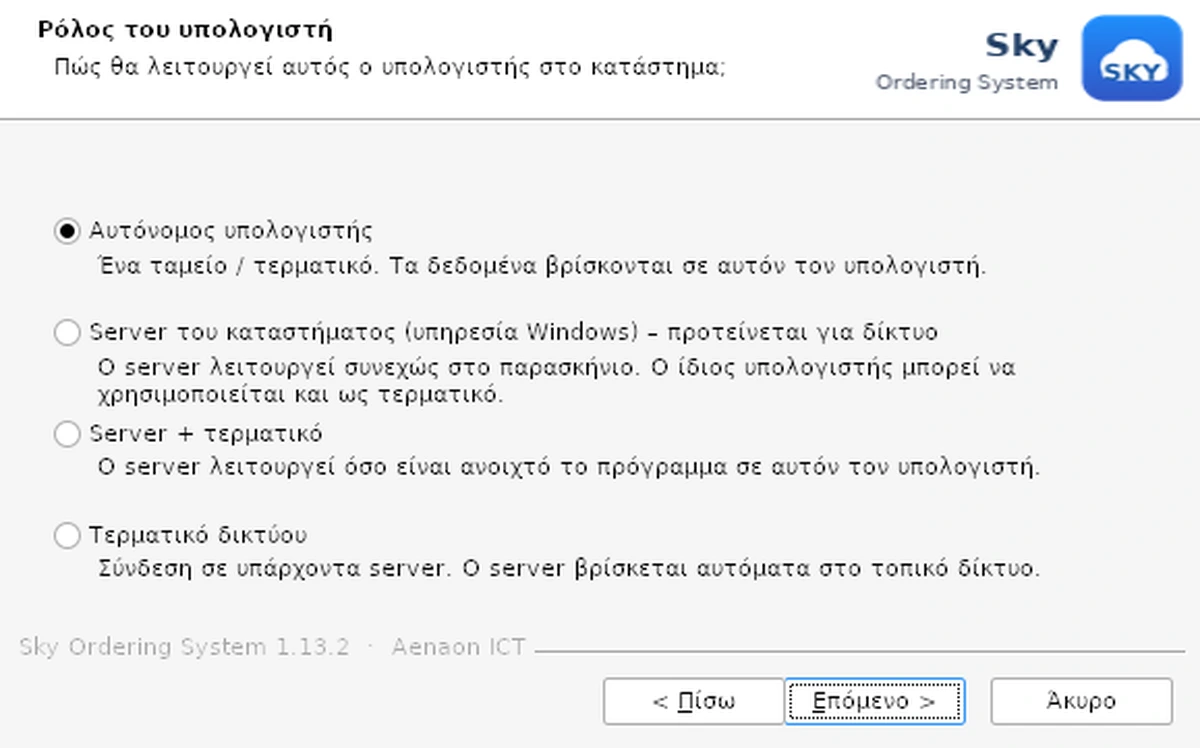
Escolha como vai funcionar cada computador
Pode mudar de função mais tarde em Definições → Rede → «Alterar...», sem perder nada.
Computador autónomo
Uma caixa
Tudo num computador: pedidos, cozinha, caixa, stock. Ideal para um estabelecimento pequeno ou para experimentar o programa.
Servidor + terminal
Poucos terminais, sem servidor separado
O computador da caixa é também o servidor. Os outros terminais e tablets ligam-se a ele enquanto o programa estiver aberto.
Servidor como serviço do Windows
Recomendado para 3+ terminais
O servidor arranca com o Windows e funciona continuamente em segundo plano, sem programa aberto. O mesmo computador pode ser também um terminal.
O instalador
O assistente de instalação pergunta a função do computador, guarda uma cópia dos dados antes de cada atualização e adiciona as regras à firewall.
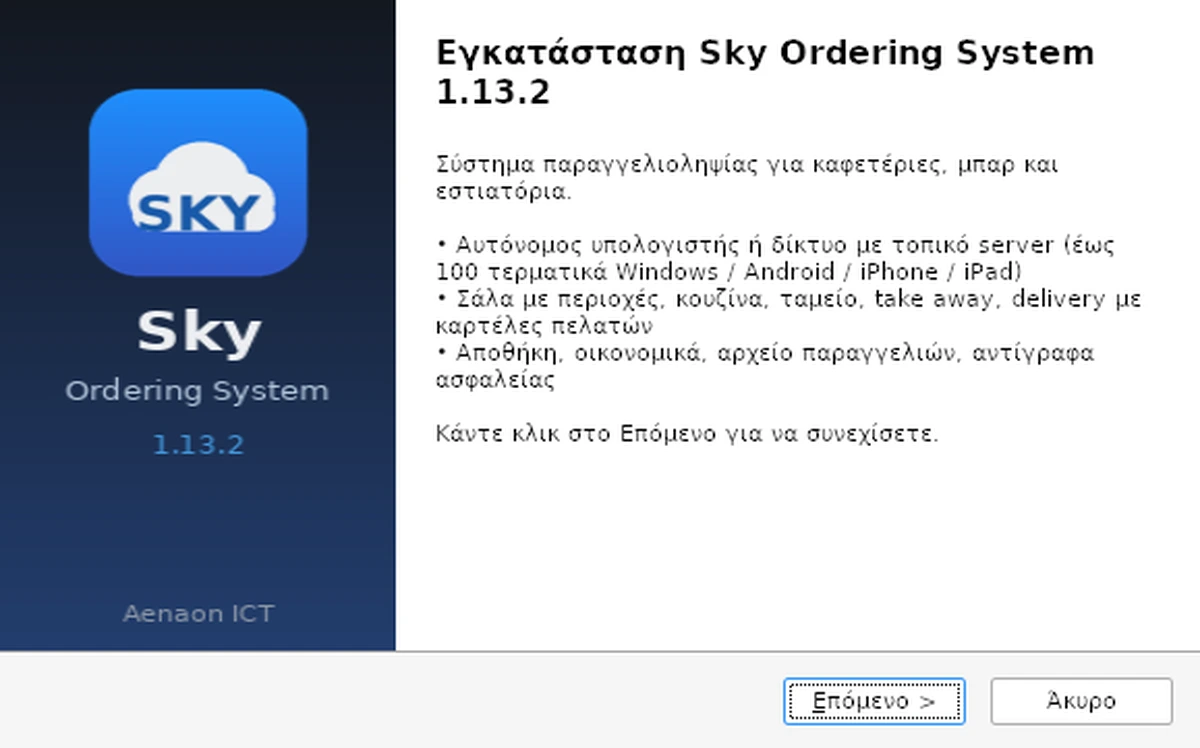
Abra SkyOrderingSystem_Setup_1.13.2.exe
Escolha o idioma da instalação e do programa (12 línguas), aceite a licença e escolha a função do computador. Para o servidor, prefira «Servidor de rede como serviço do Windows».
Atualização a partir de uma versão anterior
Basta executar o novo instalador: os dados mantêm-se e é guardada uma cópia antes da atualização. Atualize o servidor e todos os terminais Windows para a mesma versão.
Fim
No menu Iniciar é criado o grupo «Sky Ordering System» com a aplicação, a consola do servidor, o APK Android e o Guia de utilização.
Primeiro arranque
Pronto para pedidos em dois minutos
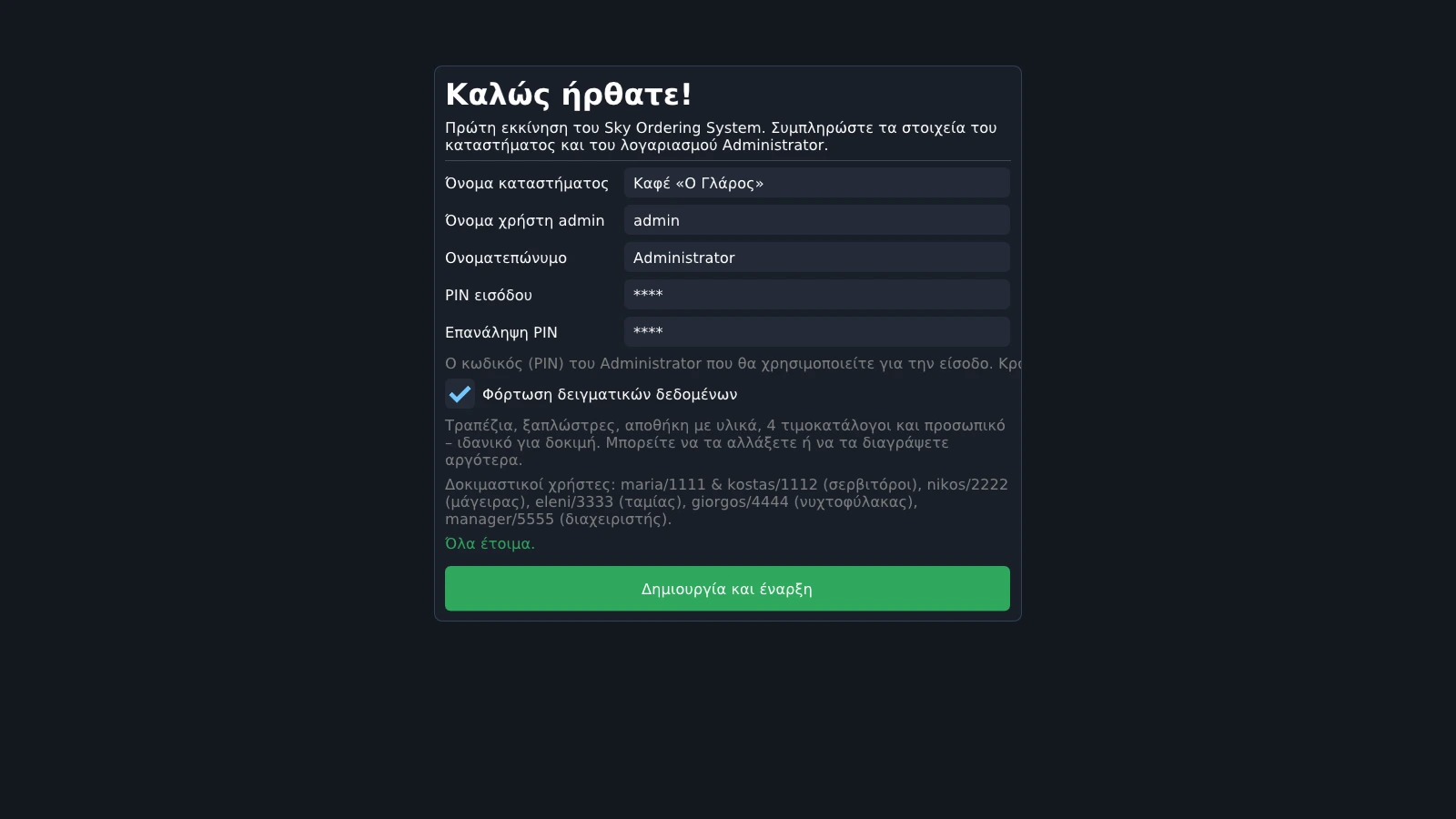
No primeiro arranque escolhe o modo de funcionamento e o assistente pede o nome do estabelecimento e uma palavra-passe para a conta Administrator.
Os «dados de exemplo» criam mesas, espreguiçadeiras, stock com ingredientes, tabelas de preços e utilizadores de teste (empregados, cozinheiro, caixa, gerente), para experimentar de imediato. Altera-os ou desativa-os quando quiser.
- Lugares e zonas: separador «Lugares / Mesas» ou diretamente a partir da sala
- Artigos: a partir do catálogo pronto ou manualmente nas tabelas de preços
- Utilizadores: separador «Utilizadores», com função e PIN
Rede: terminais e tablets
Todos os terminais veem as alterações de imediato. Os preços, as palavras-passe e as finanças são sempre calculados no servidor.
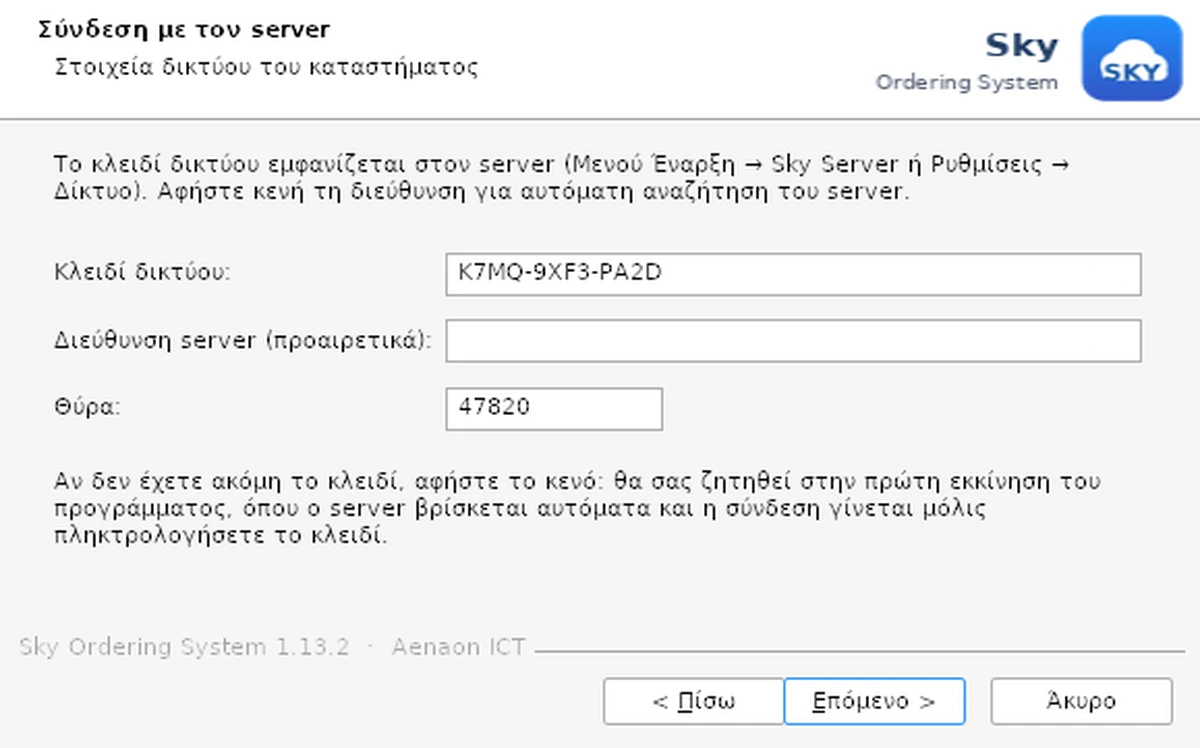
Chave de rede
O servidor cria automaticamente uma chave (p. ex. K7MQ-9XF3-PA2D). Vê-a na consola «Sky Server» no menu Iniciar e em Definições → Rede de cada computador, e é guardada no ficheiro NetworkKey.txt na pasta de instalação. Toda a comunicação é encriptada com ela.
Terminal Windows
Escolha «Terminal de rede» → «Pesquisa automática do servidor» (ou escreva o IP do servidor) → chave de rede → «Testar ligação» → «Continuar».
Tablets e telemóveis Android
Instale o APK, a app encontra sozinha o servidor; escreva a chave de rede. Veja os detalhes.
iPhone e iPad
Abra no Safari o endereço indicado pelo servidor (p. ex. http://192.168.1.10:47820/app/), escreva a chave de rede e adicione a app ao ecrã principal. Não é preciso App Store. Veja os detalhes.
Portas
TCP 47820 para a comunicação e UDP 47821 para a pesquisa automática. O instalador abre-as na firewall do Windows. Até 100 terminais em simultâneo (Windows, Android, iPhone e iPad).
Impressoras
Definições → Impressoras. As impressões são feitas a partir do computador que guarda os dados (autónomo ou servidor).
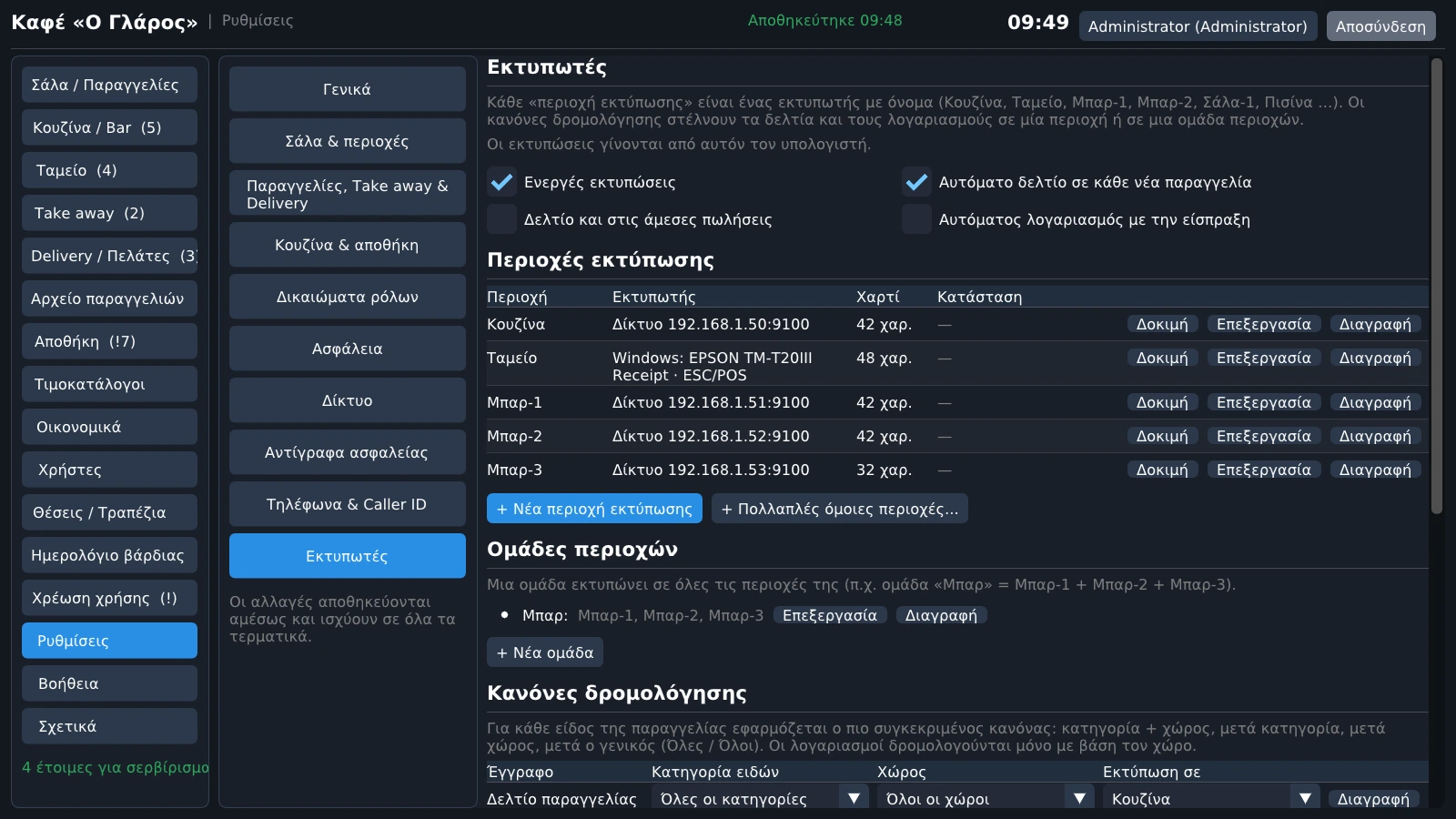
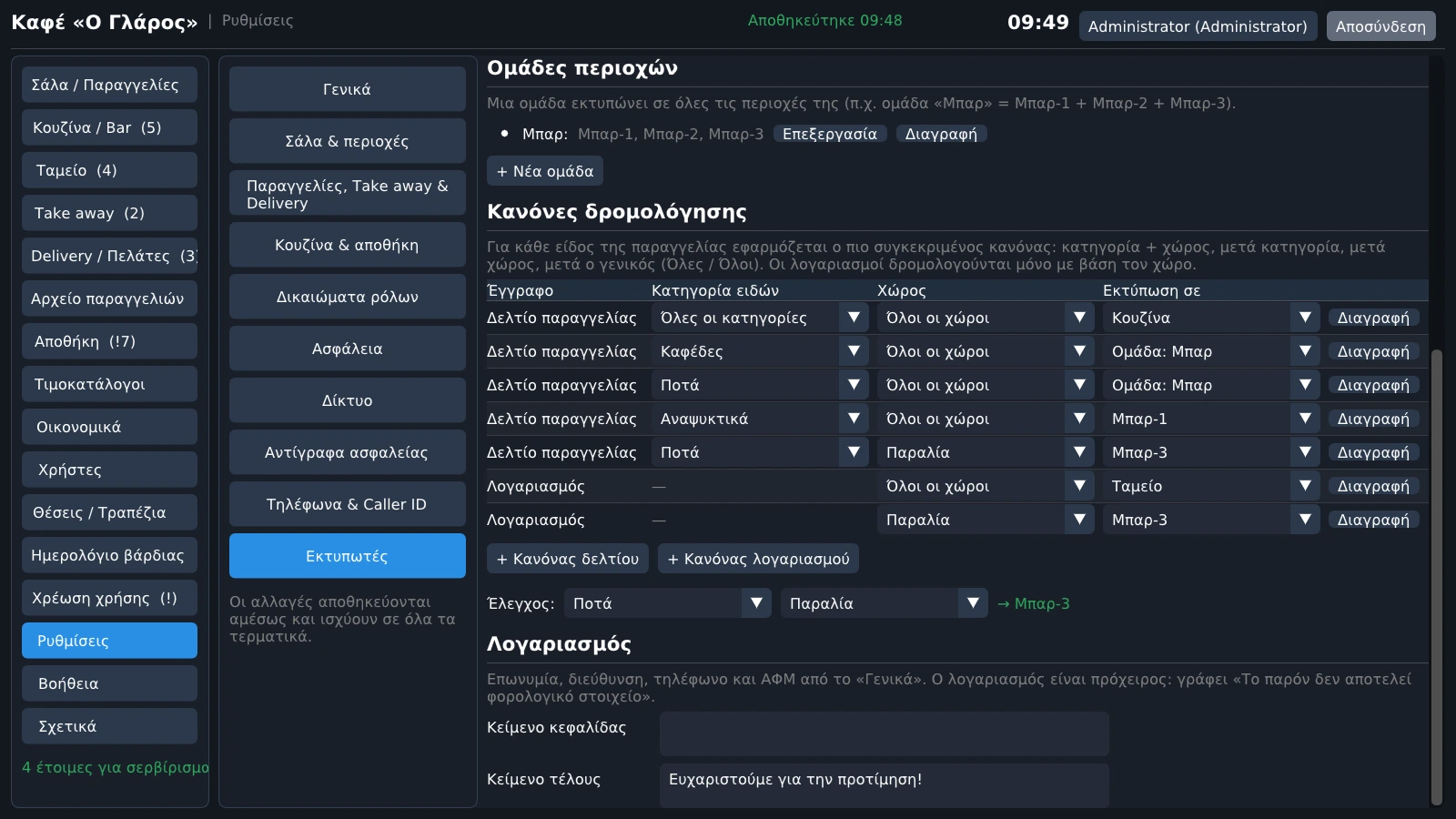
Zonas de impressão
Cozinha, Caixa, Bar, Entrada, Sala, Praça, Piscina… Impressora térmica de rede (IP, porta 9100, ESC/POS) ou impressora instalada no Windows. Com «+ Várias zonas iguais» cria Bar-1, Bar-2, Bar-3 e o grupo «Bar».
Regras
Categoria de artigos + local → uma zona ou um grupo. Aplica-se a regra mais específica; a linha «Verificação» mostra onde será impresso cada artigo.
Teste
O botão «Teste» imprime todas as letras gregas e uma régua de largura (58 / 80 mm), para escolher a página de código certa.
Caller ID para delivery
Definições → Telefones e Caller ID. Até 24 linhas.
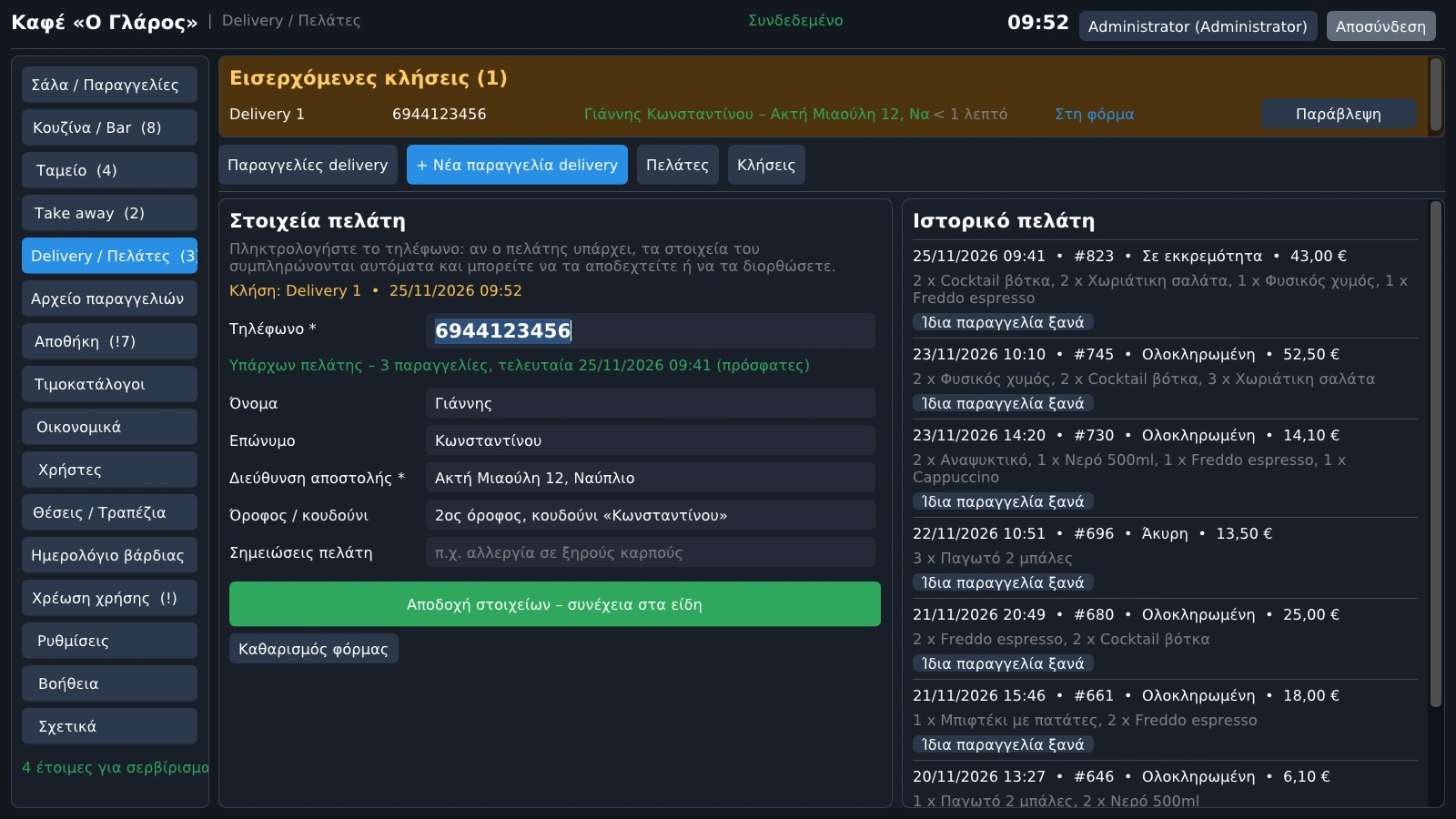
Ligue um modem USB com identificação de chamadas a cada linha telefónica. Em cada chamada aparece o número e, se o cliente existir, o separador delivery abre sozinho com os seus dados e histórico.
- Defina que terminais são «terminais delivery»
- Com vários terminais, as chamadas são distribuídas em rotação para o seguinte livre
- Histórico de chamadas com linha, telefone, cliente e pedido
Extrato mensal de cobrança
Separador «Custo de utilização» (Administrator). Uma só vez, para que o extrato seja enviado automaticamente no fim de cada mês.
Dados do estabelecimento
NIF, morada e telefone, tal como serão impressos no extrato.
Conta de email
A conta de onde será enviado o extrato, e «Testar ligação». Para Gmail: smtp.gmail.com, porta 465 (SSL/TLS) e uma «palavra-passe de app» (Conta Google → Segurança → Verificação em dois passos → Palavras-passe de apps). A palavra-passe é guardada encriptada.
Automático
No último dia de cada mês às 23:00 o extrato é emitido em PDF e enviado. Em caso de falha, nova tentativa a cada 15 minutos. Veja como funciona o preço.
Cópias de segurança
Os dados são guardados automaticamente e encriptados pouco depois de cada alteração.
Pasta das cópias
Definições → «Escolher disco / pasta...»: defina uma pasta noutro disco ou USB. Ao fechar é criada automaticamente uma cópia (.skybak).
Restaurar
«Repor a partir de cópia...» (Administrator / Proprietário). Antes da reposição é guardada automaticamente uma cópia do estado atual.
Esqueceu a palavra-passe?
O suporte da AENAON I.C.T. dispõe de uma ferramenta de recuperação. Contacte info@aenaonict.gr.
Atualizações
Novas versões e catálogo com um botão
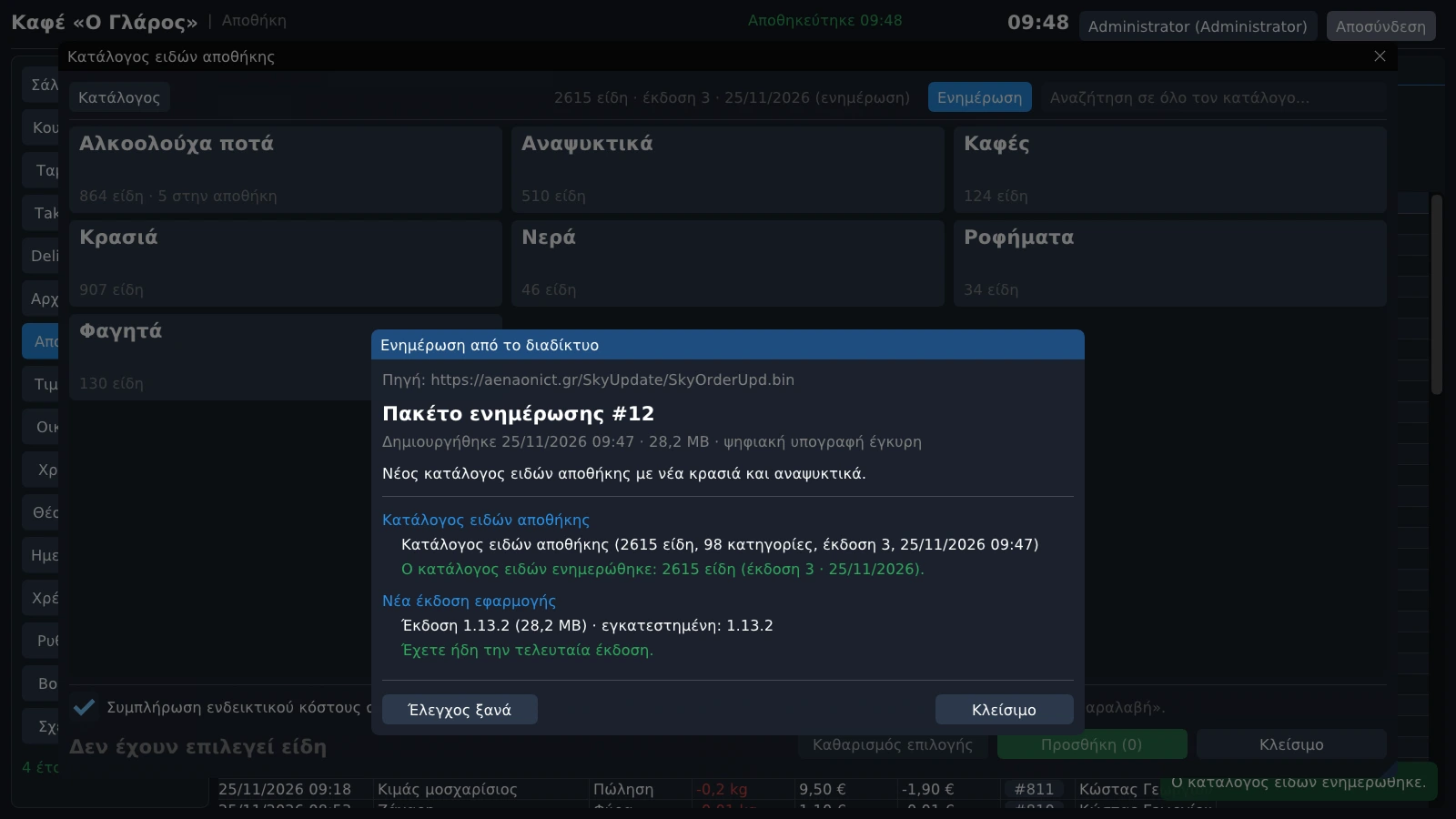
Definições → Geral → «Atualizar...» (ou o botão «Atualizar» no catálogo de artigos). O programa transfere de aenaonict.gr o pacote de atualização assinado, verifica a assinatura digital, atualiza de imediato o catálogo de artigos e, se existir uma versão mais recente, instala-a com «Instalar versão…».
- Grátis para todos
- Assinados digitalmente: nada é instalado se não vier de nós
- Os seus dados ficam intactos
Prefere que tratemos nós disso?
Instalação, rede, Wi-Fi para os tablets, impressoras e Caller ID, com formação do pessoal. No seu espaço na Ática e em Corfu, remotamente noutros locais.
Atenas (sede)
Kioutacheias 19, 162 31 VyronasCorfu
Dim. Odos Kato Agiou Markou, 490 83 PyrgiEmail: